Предисловие
Данное руководство написано с использованием Windows 10, для других ОС сочетания клавиш и некоторые настройки могут отличаться.
Все скриншоты кликабельны.
Зачем всё это нужно
Данное руководство позволит вам настроить проверку синтаксиса при помощи flake8 и инструмент для приведения кода к стандарту PEP 8
Необходимые условия
Должны быть установлены:
ПО использованное в данном руководстве
- Python 3.7.0
- PyCharm 2021.2.3 (Community Edition)
- Git version 2.34.1.windows.1
Руководство
Открываем настройки
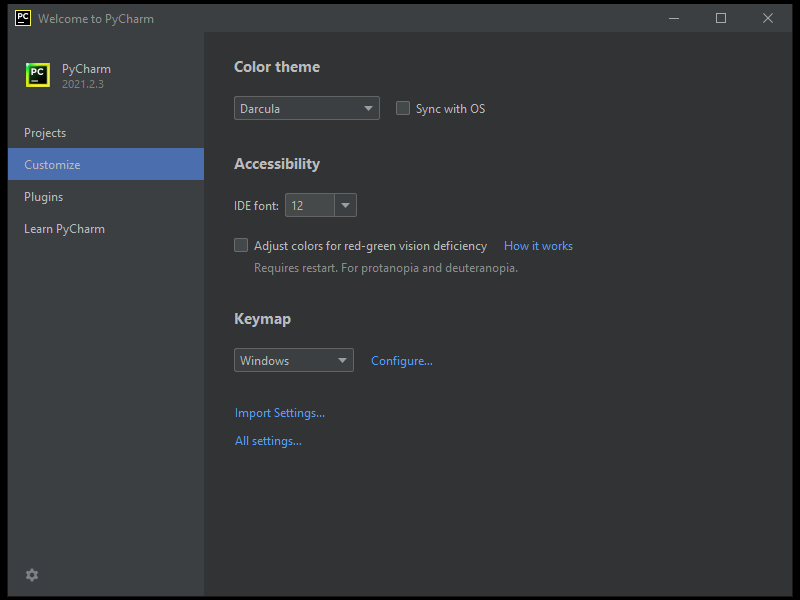
При первом запуске PyCharm мы можем найти ссылку All settings… на вкладке Customize.
При работе над проектом настройки можно найти в меню File, либо открыть по нажатию Ctrl+Alt+S
Меняем терминал
* данное действие опционально
Если, по какой-то причине вас не устраивает стандартный терминал вашей ОС, то его всегда можно заменить в настройках.
Tools -> Terminal в разделе Application Settings в поле Shell path можно указать путь до нужного вам терминала.

Устанавливаем необходимые зависимости
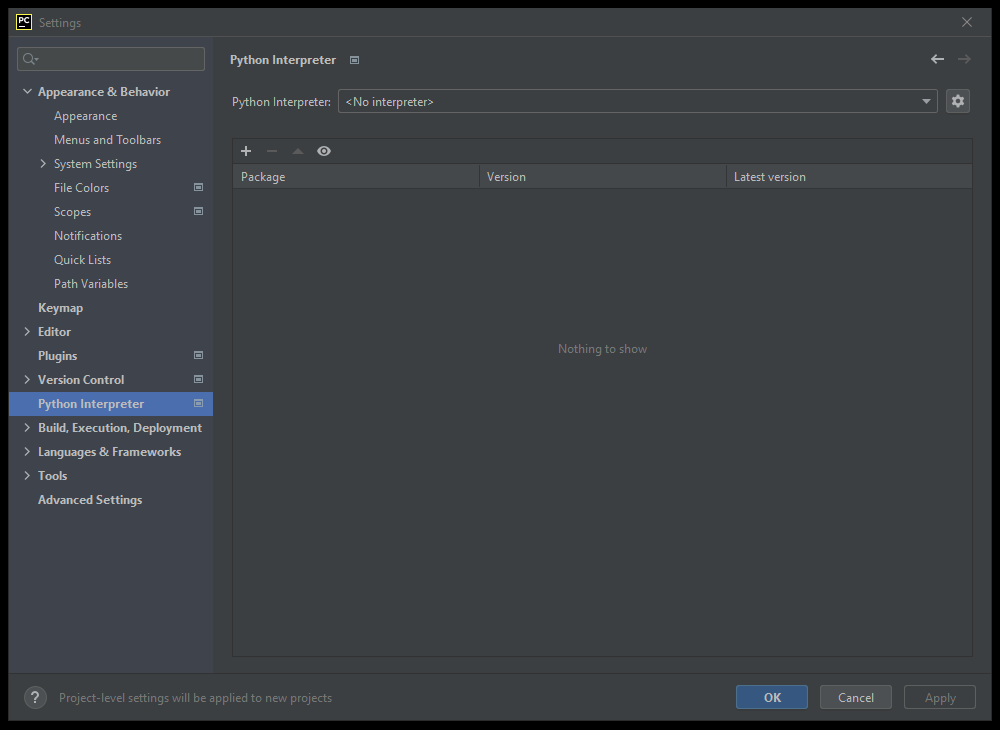
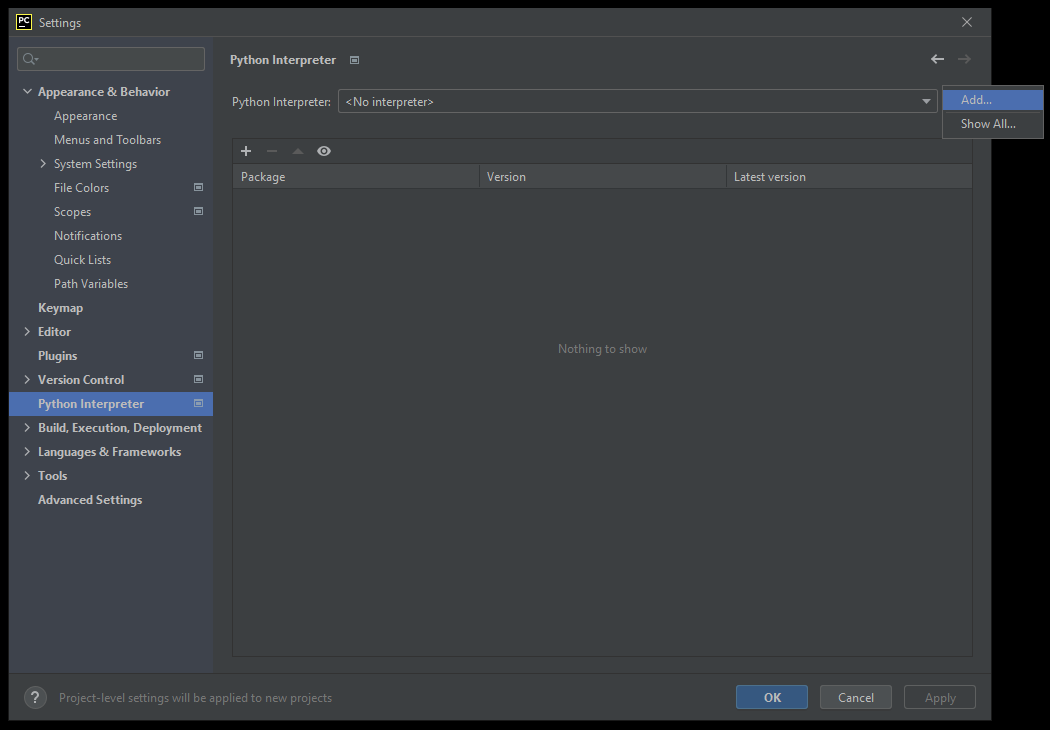
Поскольку линтером и автоформаттером пользоваться приходится практически в каждом проекте, мы установим всё необходимое в системный python. Это позволит установить и настроить всё необходимое однажды и использовать в любом проекте.
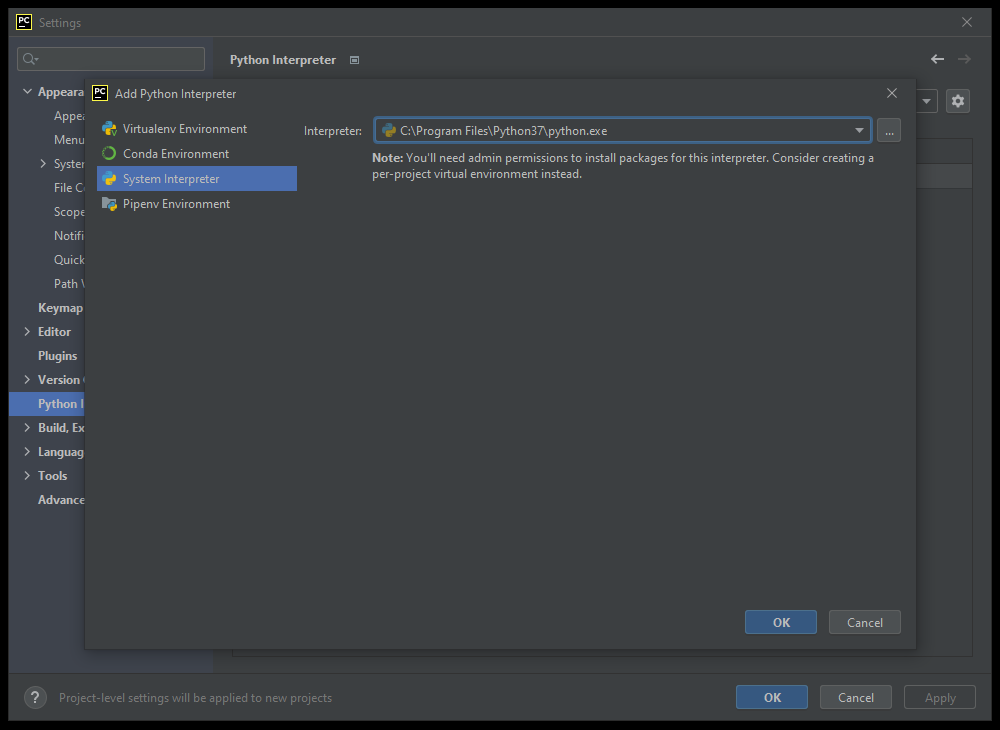
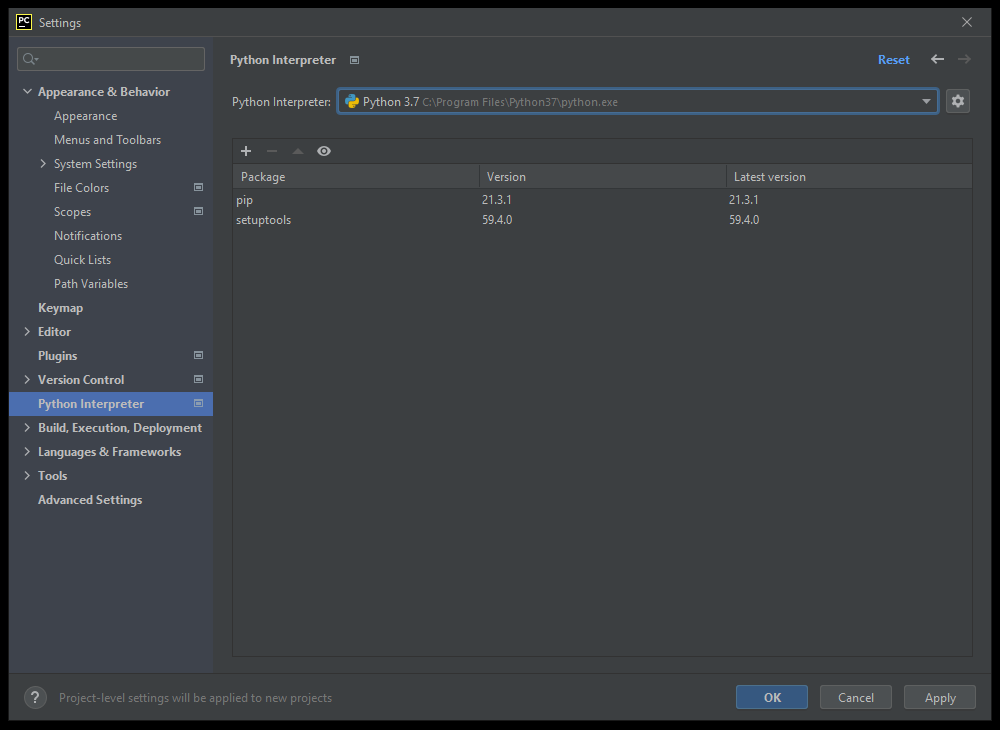
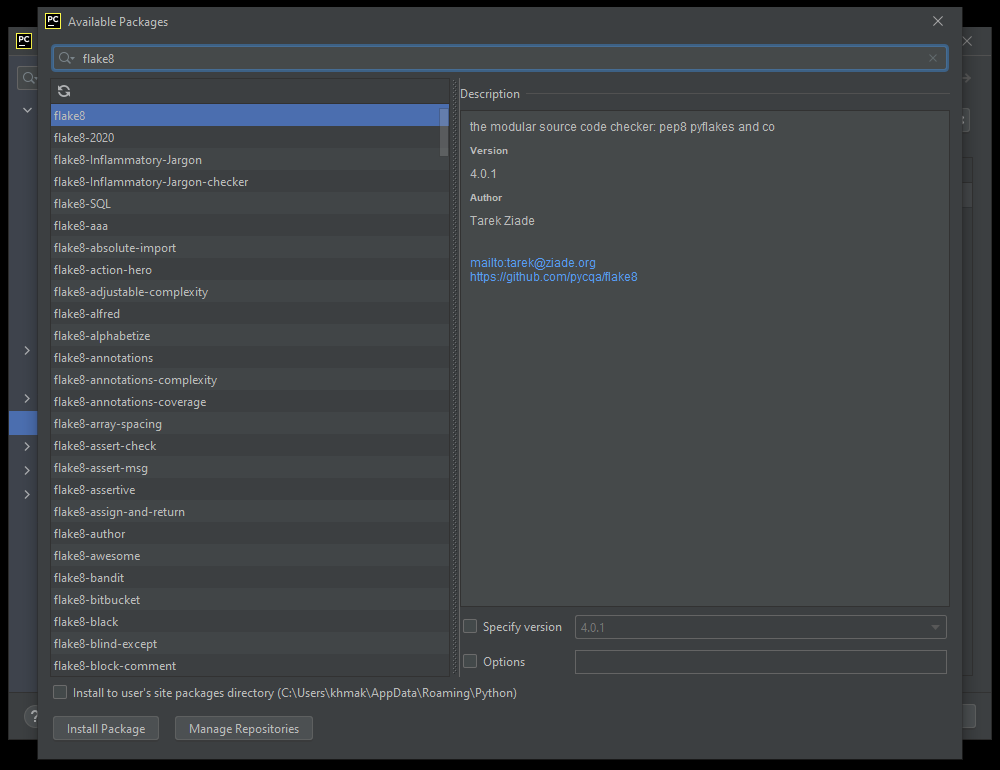
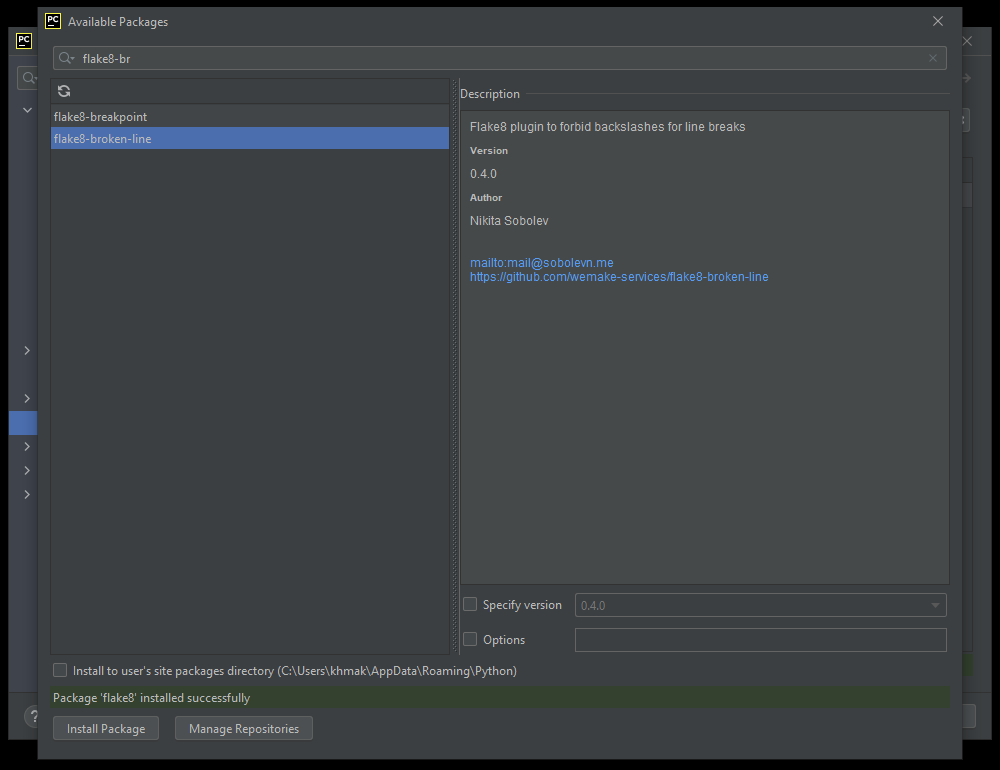
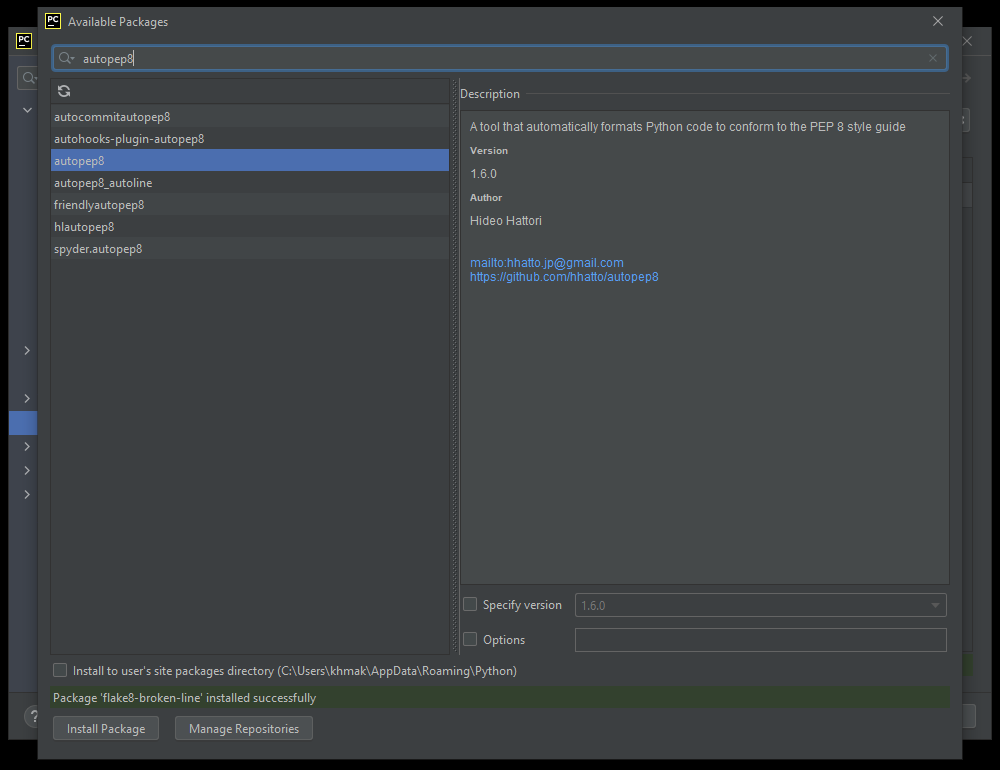
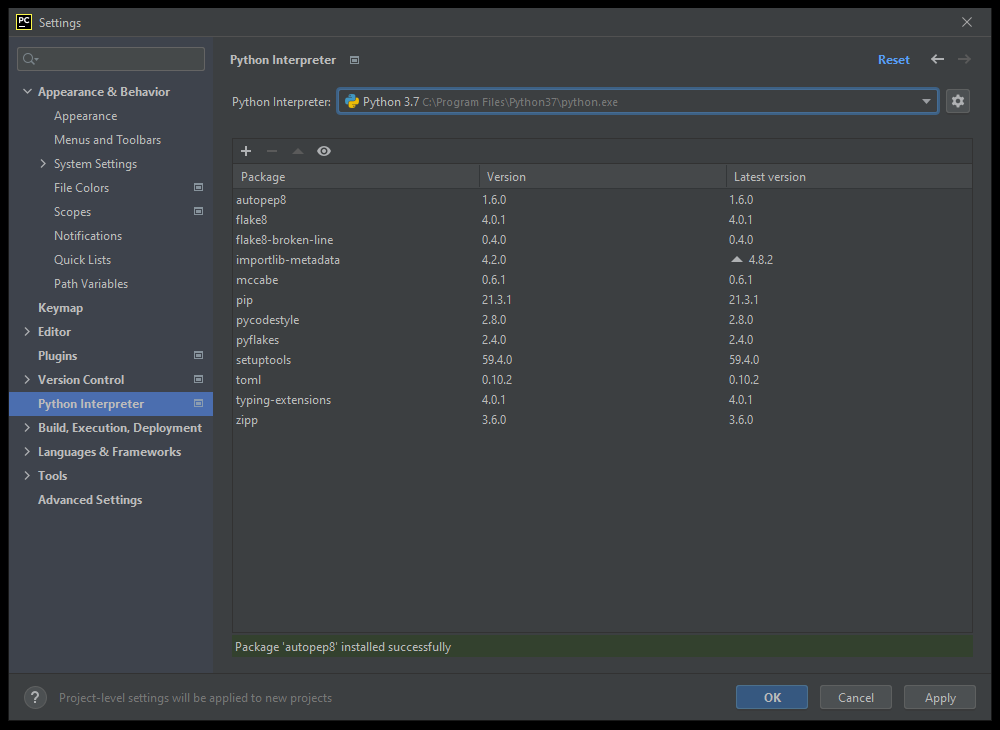
Устанавливаем необходимый плагин
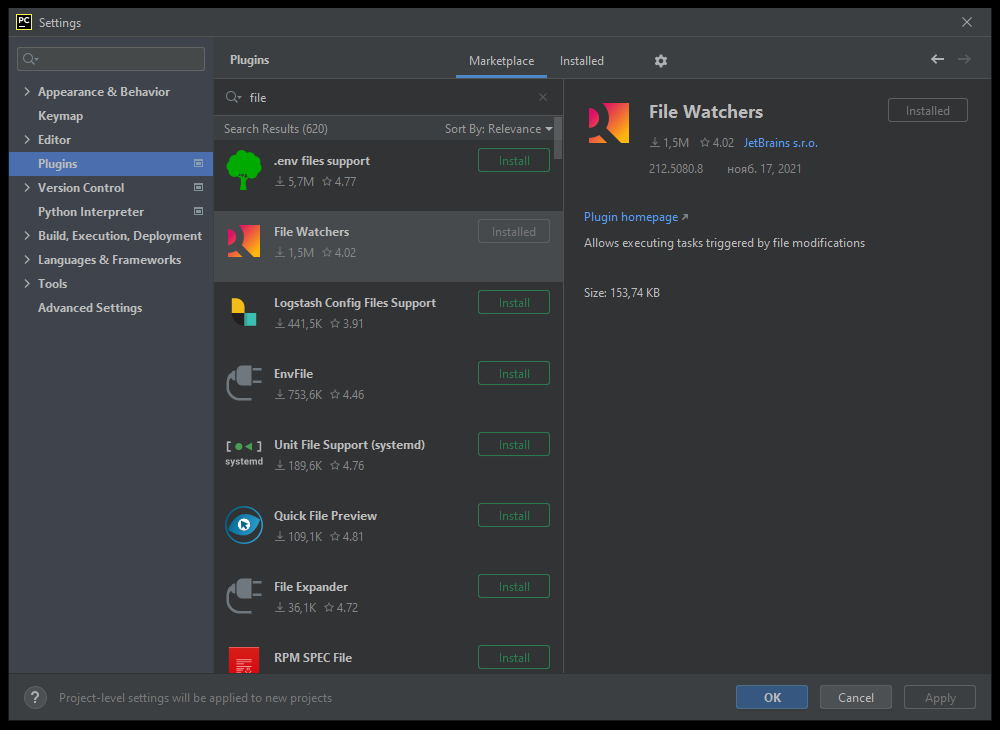
Переходим в Plugins, в поисковой строке набираем File Watchers и нажимаем Install Чтобы плагин отобразился в меню нужно перезапустить PyCharm.
Создаем File watcher с flake8
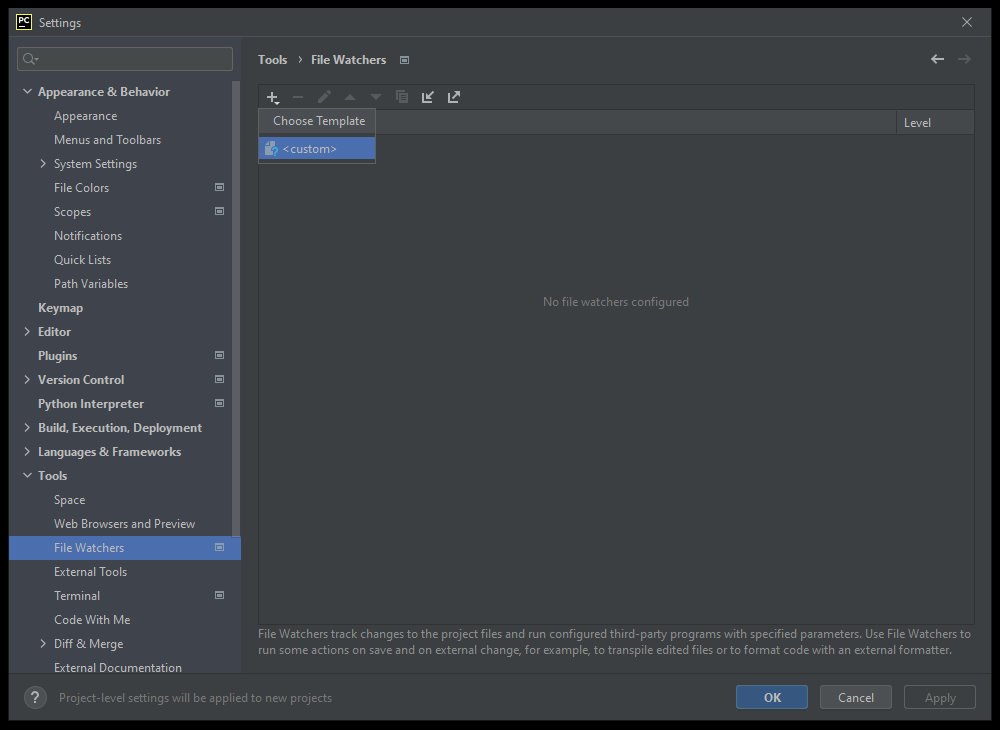
Tools -> File Watchers нажимаем на ➕ и выбираем <custom>
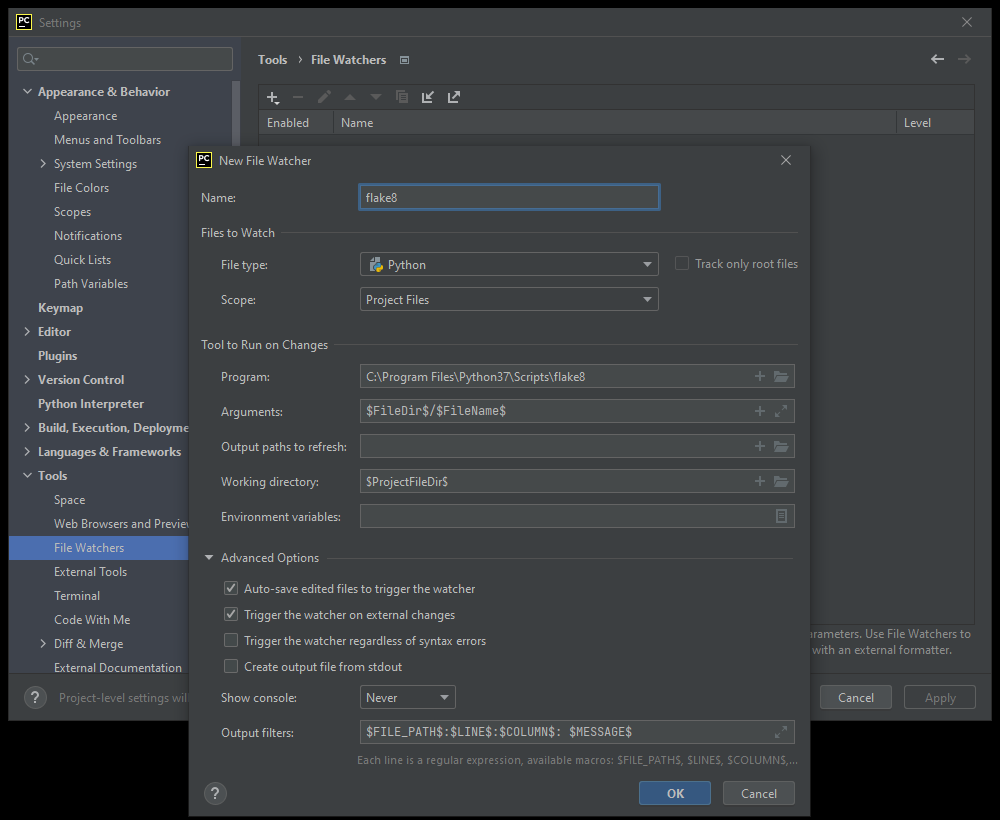
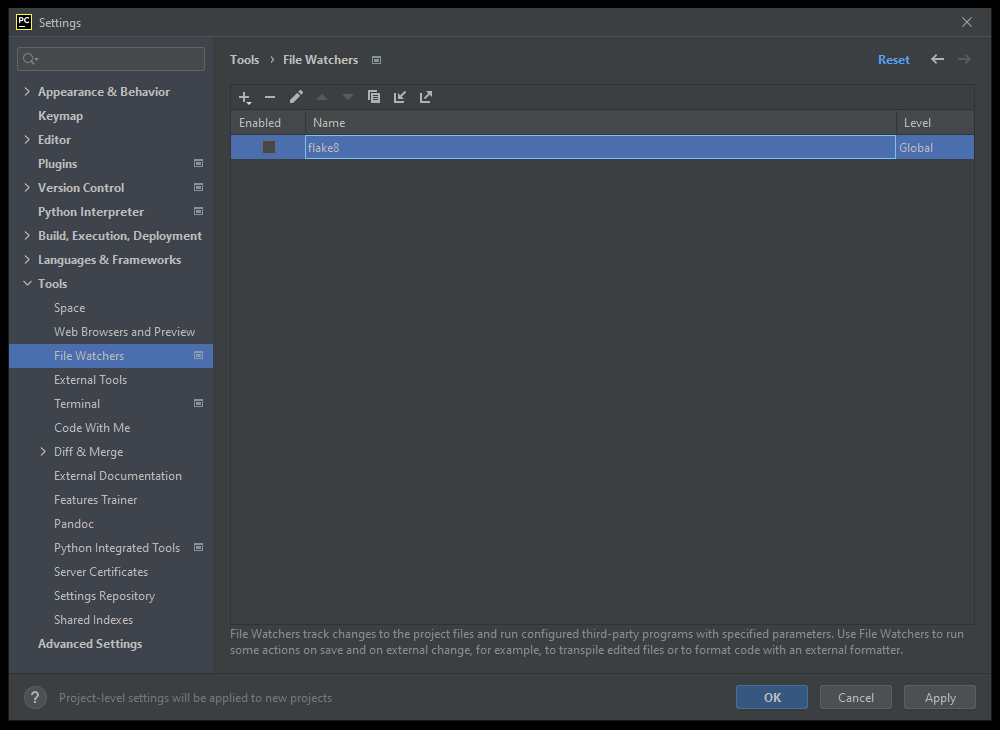

Создаём инструмент для использования автоформаттера
Tools -> External Tools нажимаем на ➕
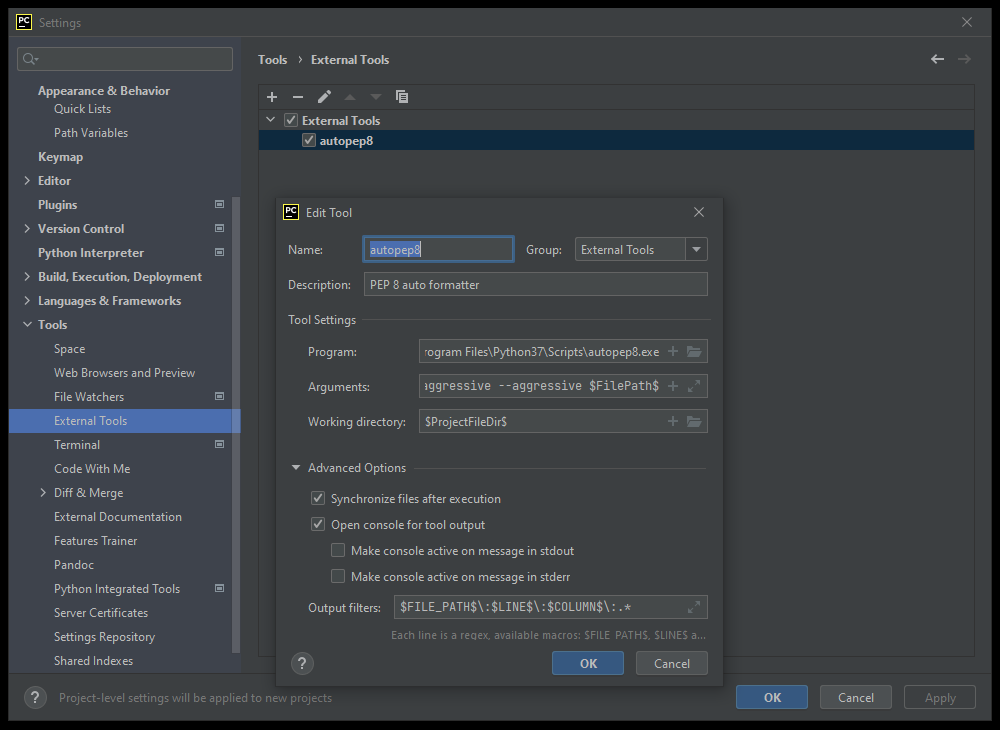
Послесловие
Как этим пользоваться
File watcher c flake8, если он активирован, на лету проверяет открытый файл и выводит замечания во вкладке Problems Alt+6
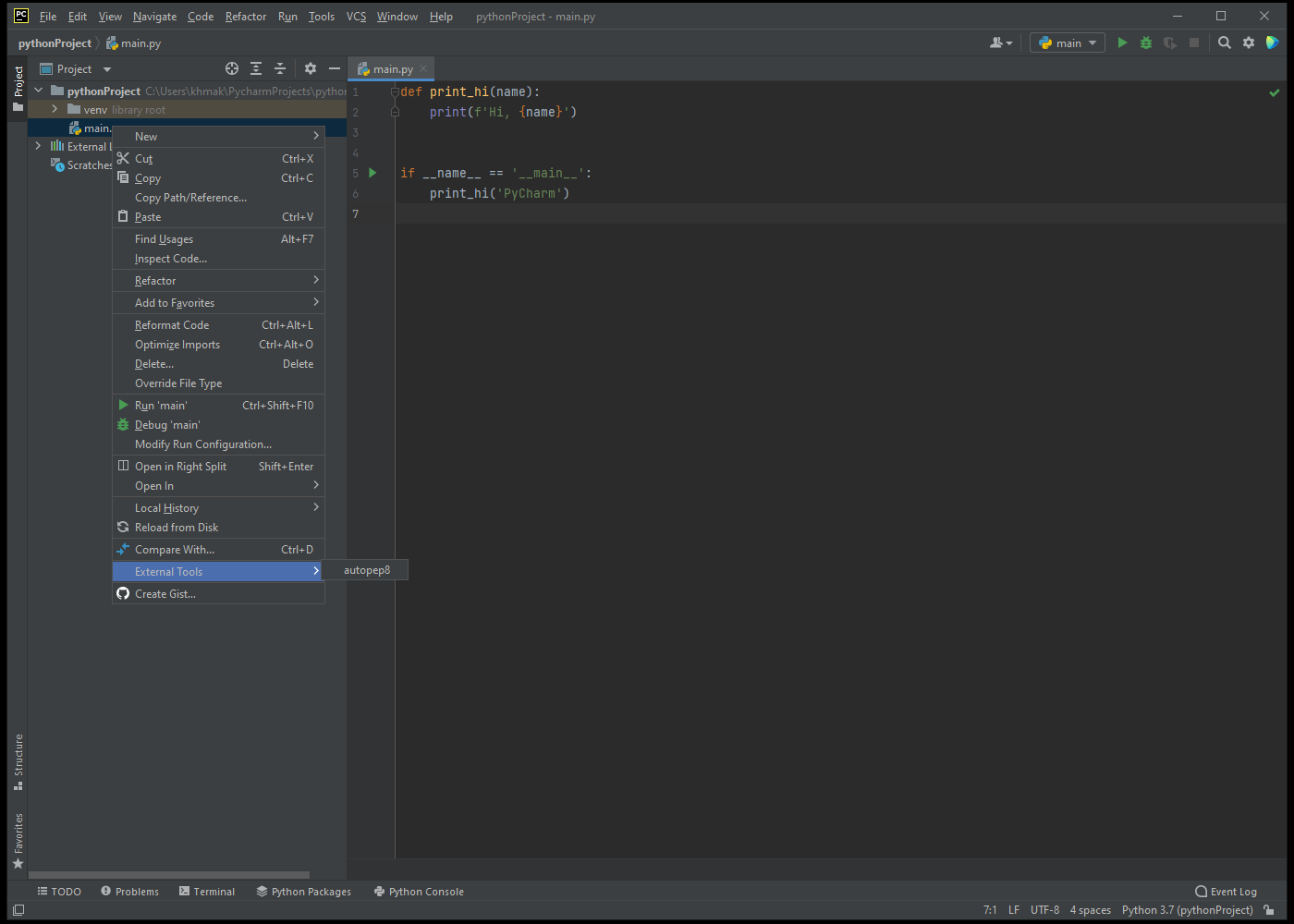
Автоформаттер можно запустить из контекстного меню, либо назначить ему сочетание клавиш на ваш вкус.